Cara Setting IP Address Kyocera M2540dn, M2040dn, M2535dn, dan M2035dn

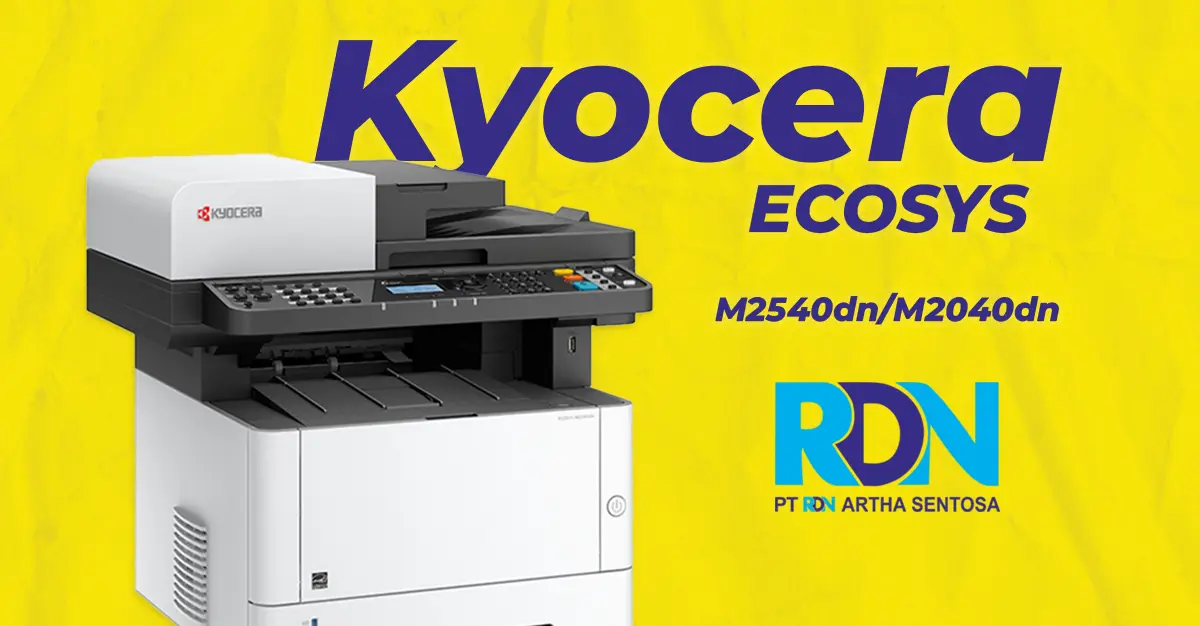
Mesin Fotokopi Kyocera ECOSYS M2540dn / M2040dn

Agar mesin fotokopi dapat melakukan print dari komputer dan scan ke komputer, kita perlu melakukan pengaturan Kyocera seri M2540dn, M2040dn, M2535dn, dan M2035dn.

Langkah-langkah Setting IP Address pada Kyocera M2540dn, M2040dn, M2535dn, dan M2035dn yaitu sebagai berikut.

1. Klik tombol System Menu/Counter di pojok kiri bawah.

2. Pada panel layar, pilih [03] System/Network, lalu klik tombol OK.

3. Pada kolom Login User Name, klik OK, lalu klik tombol Text dekat panel untuk mengubahnya menjadi angka, lalu input ‘4000’, lalu klik OK. Jika seri Anda memakai mesin fotokopi M2535dn atau M2035dn, maka input ‘3500’.

4. Pilih kolom Login Password, klik OK, lalu klik tombol Text dekat panel untuk mengubahnya menjadi angka, lalu input ‘4000’, lalu klik OK, dan klik Login.

5. Pilih [01] Network Setting, lalu klik OK.

6. Pilih [02] Wired Network Setting, lalu klik OK.

7. Pilih [01] TCP/IP Settings, lalu klik OK.

8. Pilih [01] IPv4 Setting, lalu klik OK.

9. Pilih [03] IP Address, lalu klik OK.

10. Masukkan IP address untuk mesin fotokopi yang Anda gunakan (misalnya, 192.168.1.2), lalu klik OK.

11. Pilih [04] Subnet Mask dan masukkan subnet mask jaringan Anda (biasanya, 255.255.255.0), lalu klik OK. Jika Anda tidak tahu, tanyakan kepada IT Support Anda.

12. Pilih [05] Default Gateway dan masukkan IP address dari dafault gateway jaringan Anda (misalnya, 192.168.1.1).

Jika Anda sudah melakukan tahap-tahap ini, maka mesin fotokopi Anda sudah terhubung dengan perangkat-perangkat dalam satu jaraingan
Blog Terbaru dari RDN!

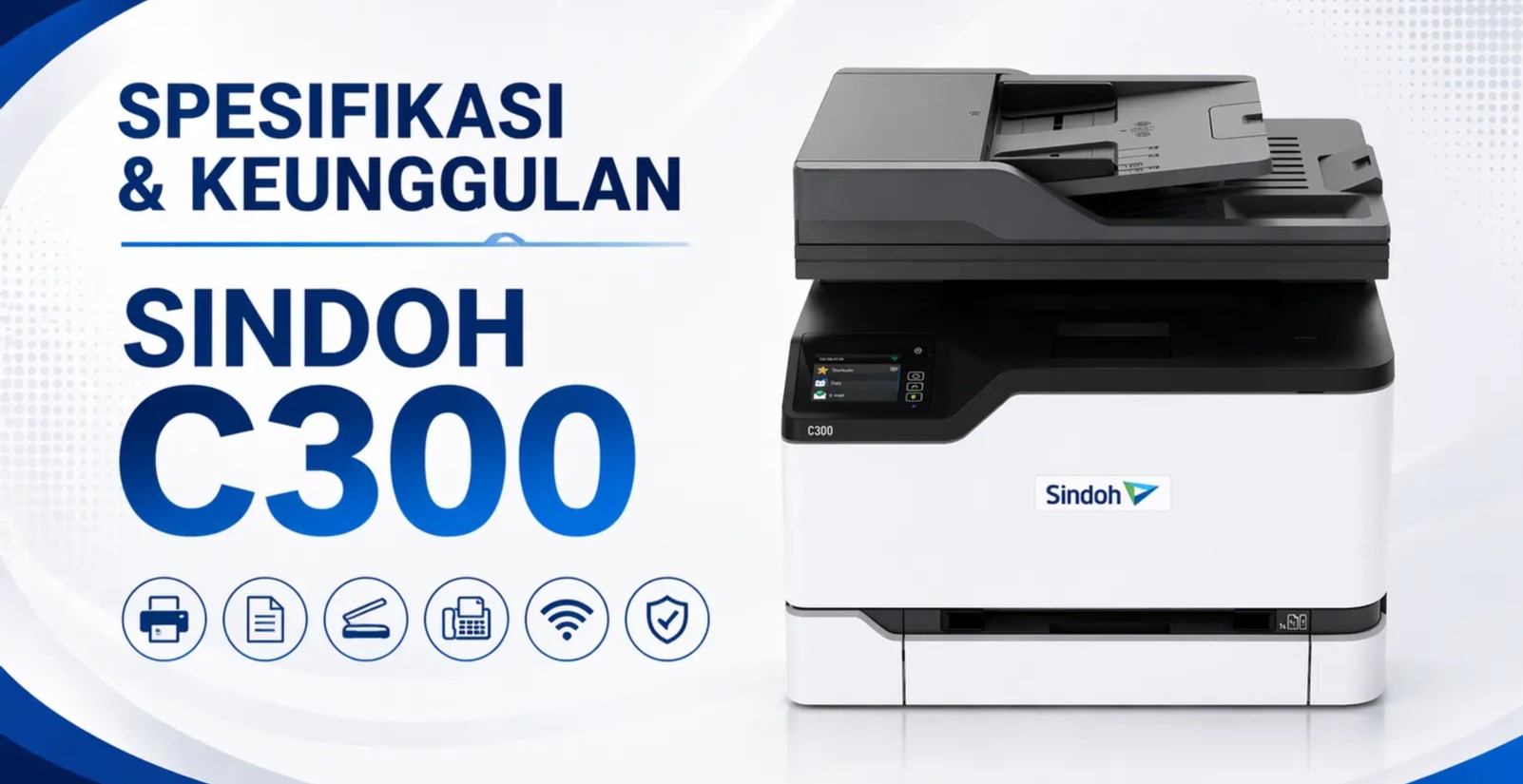
Spesifikasi dan Keunggulan Mesin Fotocopy Sindoh C300

Mesin fotocopy warna saat ini menjadi kebutuhan penting bagi perkantoran modern. Salah satu pilihan terbaik di kelas A4 adalah Sindoh C300, sebuah mesin multifungsi yang menggabungkan fitur print, copy, scan, dan fax dalam satu perangkat. Dengan desain compact dan performa tinggi, mesin ini cocok digunakan untuk kebutuhan bisnis skala kecil hingga menengah. Spesifikasi Mesin Fotocopy […]

Cara Mengatasi Biaya Maintenance Mesin Fotocopy yang Mahal

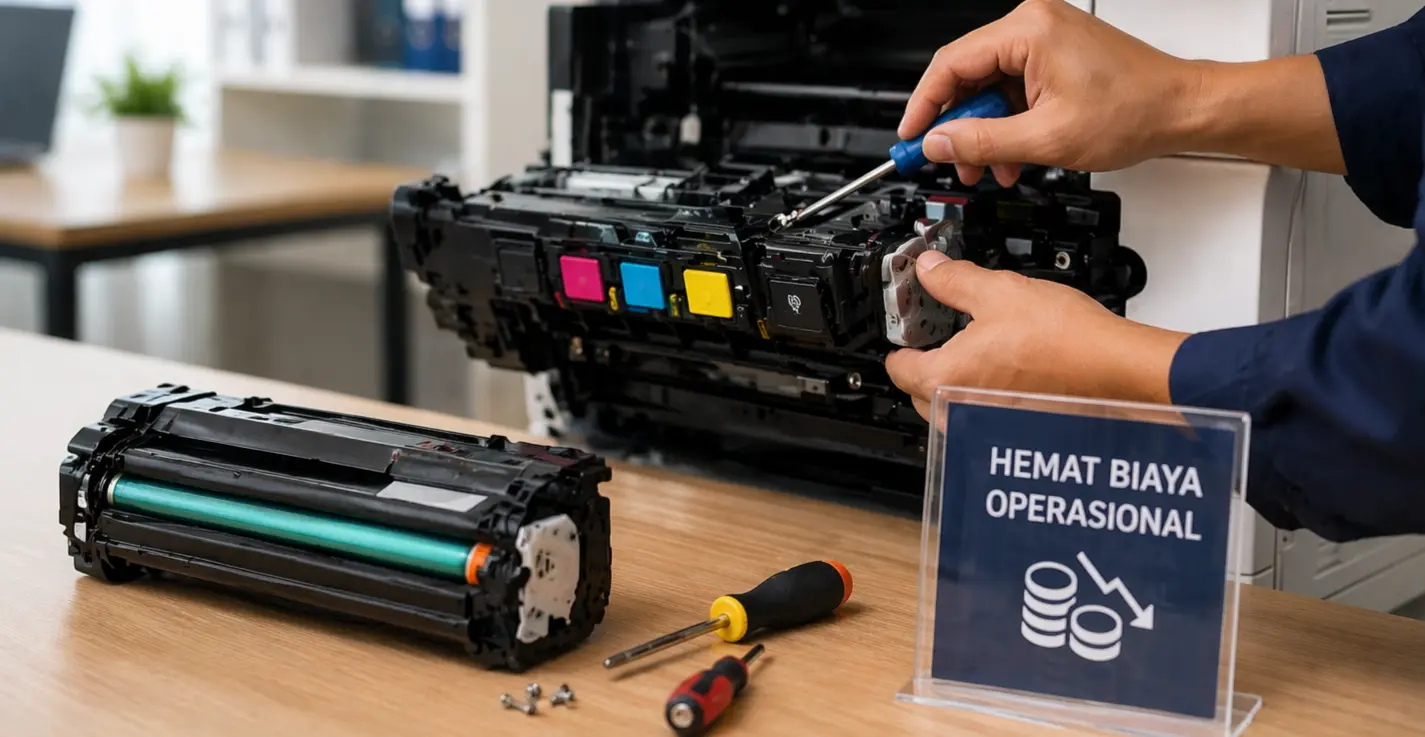
Biaya maintenance mesin fotocopy sering menjadi beban besar dalam operasional kantor. Tanpa pengelolaan yang tepat, biaya servis, penggantian sparepart, hingga kerusakan mendadak bisa terus meningkat. Lalu, bagaimana cara mengatasi biaya maintenance mesin fotokopi yang mahal? Artikel ini akan membahas solusi praktis dan efektif yang bisa langsung Anda terapkan. 1. Lakukan Perawatan Rutin Secara Berkala Perawatan […]

Tips Memilih Mesin Fotocopy yang Tepat untuk Kantor

Memilih mesin fotocopy untuk kantor itu kelihatannya sepele, tapi sebenarnya cukup penting. Kalau salah pilih, bisa-bisa pekerjaan jadi terhambat, biaya membengkak, atau malah mesin sering rusak. Supaya tidak salah langkah, yuk simak beberapa tips berikut ini agar Anda bisa mendapatkan mesin fotocopy yang benar-benar sesuai kebutuhan kantor. 1. Kenali Kebutuhan Kantor Anda Sebelum memilih mesin, […]

Keuntungan Sewa Mesin Fotocopy Untuk Bisnis Anda

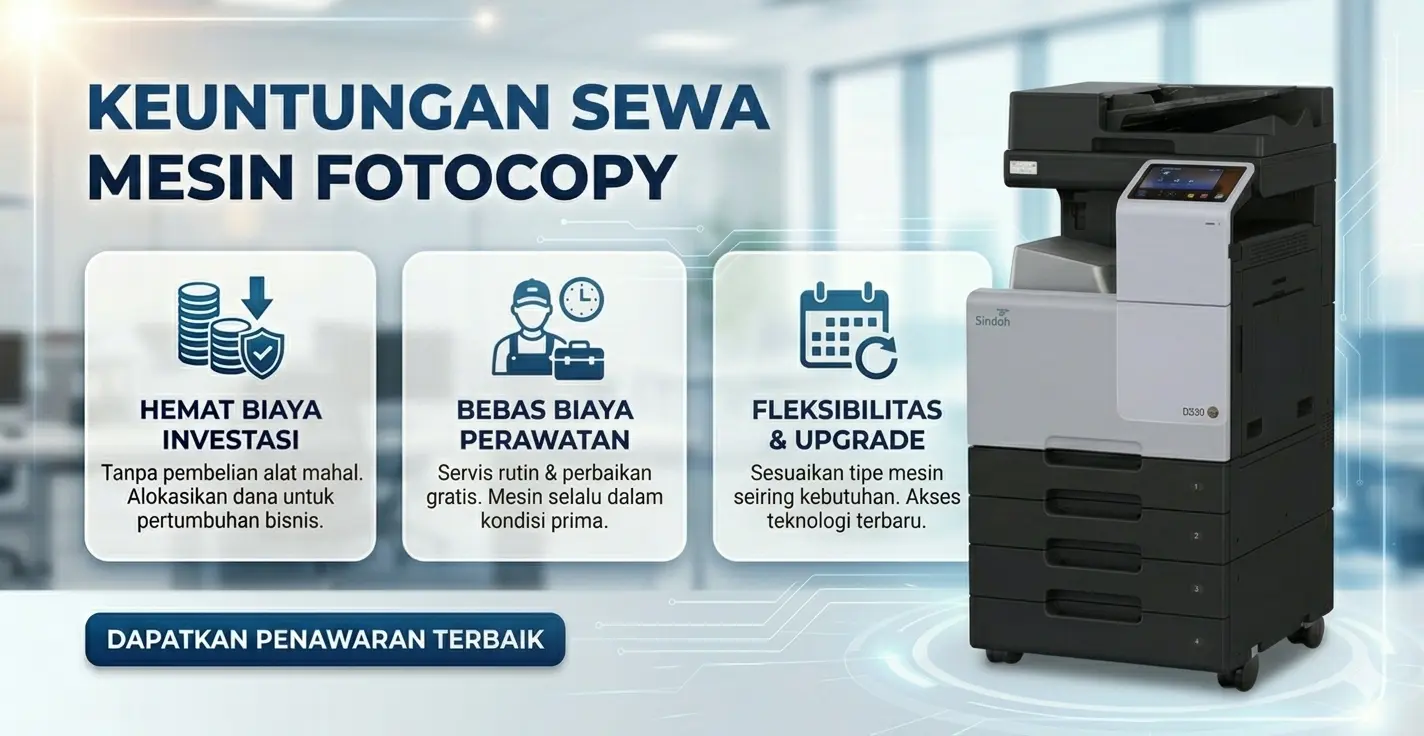
Dalam dunia bisnis yang semakin kompetitif, efisiensi biaya dan fleksibilitas operasional menjadi kunci utama dalam menjalankan usaha. Salah satu keputusan penting yang sering dihadapi perusahaan adalah memilih antara membeli atau menyewa mesin fotocopy. Meskipun membeli terlihat seperti investasi jangka panjang, banyak bisnis kini beralih ke opsi sewa karena berbagai keunggulan yang ditawarkan. 1. Hemat Biaya […]